글번호
363145

2026학년도 신(편)입생 학생증 신청 관련 안내_우리은행 제공

수정일
2026.03.05
작성자
학사운영팀
조회수
2168
등록일
2026.02.19

2026학년도 신()입생 학생증 신청과 관련된 사항을 아래와 같이 안내합니다.


1. 2026학년도 신()입생 신규신청(2026학년도 입학생에 한함)


  가. 신청대상 : 2026학년도 신입생, 편입생(재학생X)


  나. 용도 : 생활관 식당 사용, 생활관 출입, 강의 출결 확인, 도서관 출입

       ※ 학생증 카드(실물카드) 신청자에 한해 모바일 학생증 발급 가능


  . 신청기간 : 2026. 3. 6.(금) ~ 4. 30.(


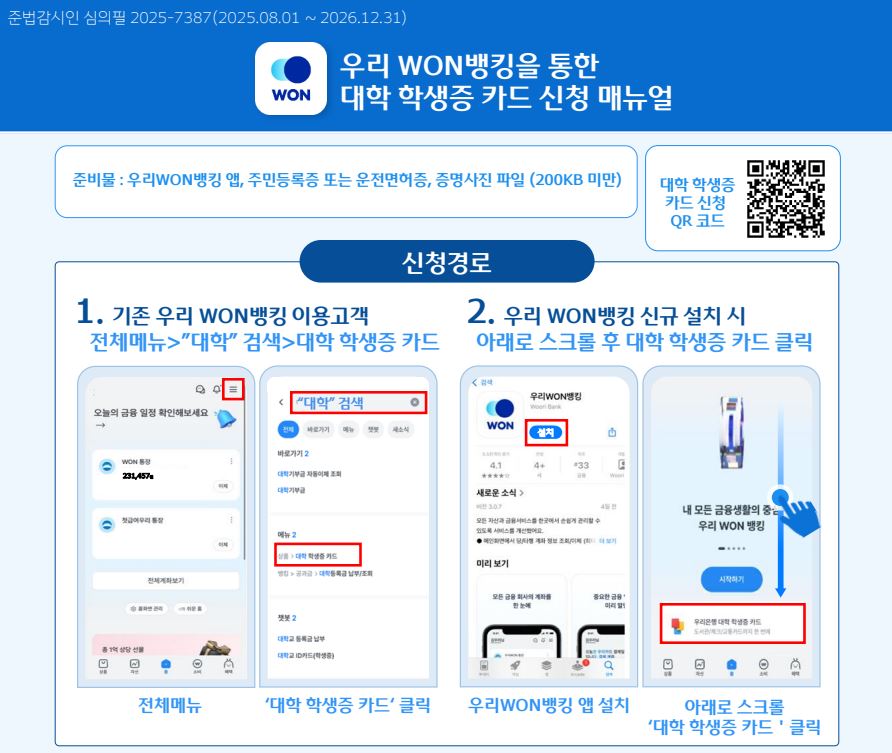
  . 신청방법(온라인) : 우리은행 우리WON뱅킹앱을 핸드폰에 설치하여 해당앱으로 신청

       - 준비물 : 신분증(주민등록증 또는 운전면허증), 증명사진 파일(200kb 미만)

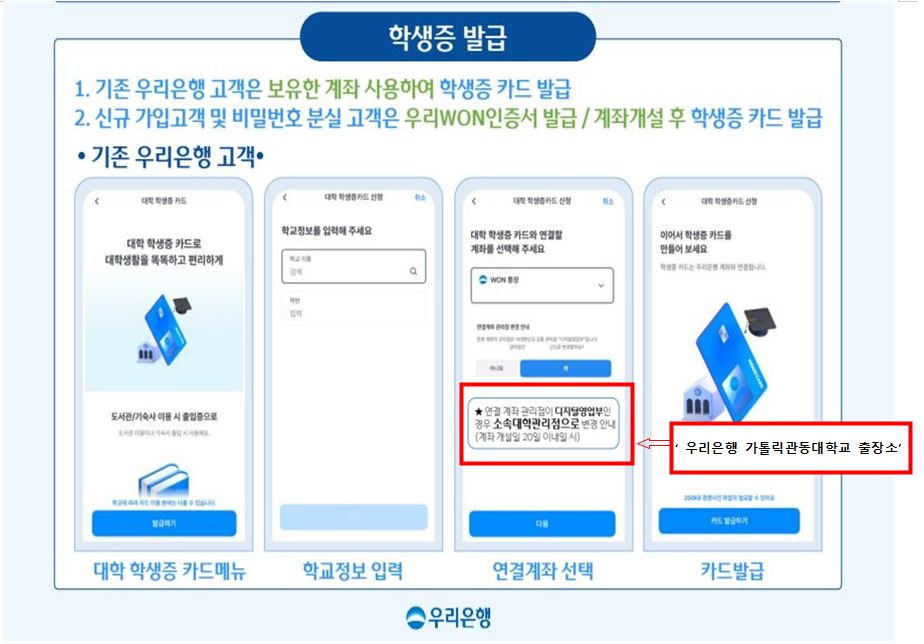
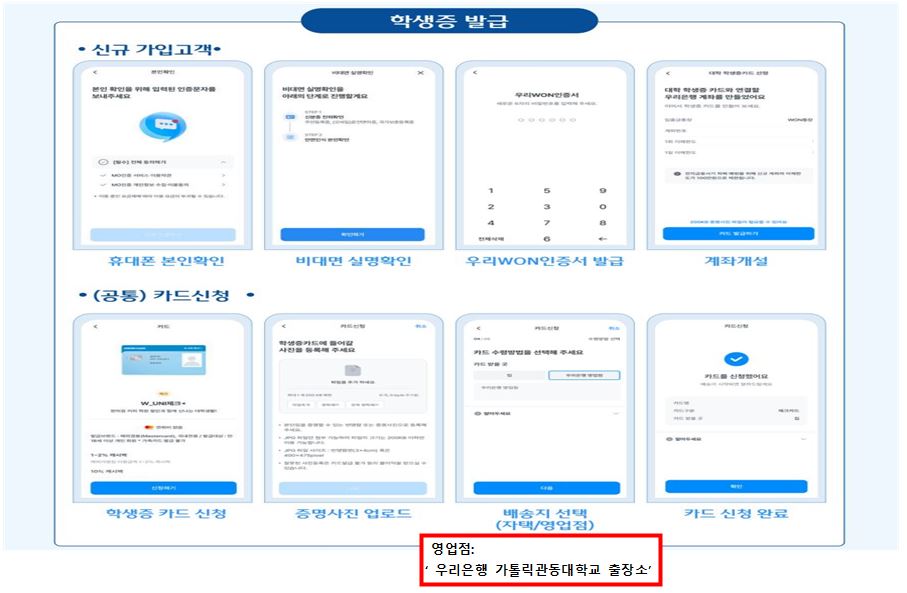
       - 수령방법 : 자택 또는 우리은행 가톨릭관동대 출장소(신분증 지참) 선택

       - 자세한 신청방법은 아래 이미지 참고


  마. 문의처 : 우리은행 학교출장소(요셉관 1층 우리은행/ 033-641-6691(내선210)


2. 모바일 학생증


  . 발급방법 : 우리WON뱅킹앱을 통한 실물카드 발급 신청 후 1주 후 가톨릭관동대학교 모바일학생증앱을 핸드폰에 설치하여 해당앱으로 발급 가능


  나. 플레이스토어(안드로이드), 앱스토어(아이폰)에서 가톨릭관동대학교 모바일학생증검색 및 설치


상단 파란 배경의 안내 이미지. 상단 왼쪽에 ‘준법감시인 심의필 2025-7387(2025.08.01 ~ 2026.12.31)’ 문구가 있으며, 중앙에는 우리 WON뱅킹 로고와 함께 ‘우리 WON뱅킹을 통한 대학 학생증 카드 신청 매뉴얼’ 제목이 크게 표시되어 있음.   그 아래 준비물 안내 박스에 ‘준비물 : 우리WON뱅킹 앱, 주민등록증 또는 운전면허증, 증명사진 파일 (200KB 미만)’이라고 명시되어 있음.   우측에는 ‘대학 학생증 카드 신청 QR 코드’ 문구와 함께 QR코드가 있으며, 해당 QR 주소는 https://bit.ly/4aMTi9r?r=qr 임.   중앙에는 ‘신청경로’ 제목이 있으며, 두 가지 신청 방법이 안내됨.   1번 방법: ‘기존 우리 WON뱅킹 이용고객 전체메뉴 → “대학” 검색 → 대학 학생증 카드’ 경로 안내. 하단에는 모바일 화면 예시 이미지 2장이 있으며, 첫 번째는 전체메뉴 화면, 두 번째는 검색창에 ‘대학’ 입력 후 ‘대학 학생증 카드’ 메뉴가 강조 표시된 화면임. 각 이미지 아래에는 ‘전체메뉴’, ‘“대학 학생증 카드” 클릭’ 설명 문구가 있음.   2번 방법: ‘우리 WON뱅킹 신규 설치 시 아래로 스크롤 후 대학 학생증 카드 클릭’ 안내. 하단에는 모바일 화면 예시 이미지 2장이 있으며, 첫 번째는 우리WON뱅킹 앱 설치 화면에서 ‘설치’ 버튼이 강조 표시된 화면, 두 번째는 앱 메인 화면에서 아래로 스크롤하여 ‘우리은행 대학 학생증 카드’ 메뉴를 클릭하는 장면이 화살표로 표시되어 있음. 각 이미지 아래에는 ‘우리WON뱅킹 앱 설치’, ‘아래로 스크롤 “대학 학생증 카드” 클릭’ 설명이 포함되어 있음.   전체적으로 우리은행 WON뱅킹 앱을 통해 대학 학생증 카드를 신청하는 절차를 단계별로 안내하는 홍보 매뉴얼 이미지임.


상단 중앙에 파란색 타원형 제목 영역에 ‘학생증 발급’이라고 표시된 안내 이미지.   상단 안내 문구에는 다음 내용이 순서대로 작성되어 있음.  1. ‘기존 우리은행 고객은 보유한 계좌 사용하여 학생증 카드 발급’ 2. ‘신규 가입고객 및 비밀번호 분실 고객은 우리WON인증서 발급 / 계좌개설 후 학생증 카드 발급’ 그 아래 ‘기존 우리은행 고객’ 항목이 별도로 표시되어 있음.   중앙에는 총 4개의 모바일 화면 예시 이미지가 좌우로 배열되어 있으며, 학생증 카드 신청 절차를 단계별로 설명하고 있음.  첫 번째 화면: ‘대학 학생증 카드로 대학생활을 똑똑하고 편리하게’라는 문구가 보이며, 도서관/기숙사/식당 등 사용 예시 아이콘이 표시됨. 하단에 ‘발급하기’ 버튼이 있음. 화면 하단 설명 문구는 ‘대학 학생증 카드메뉴’.  두 번째 화면: ‘학교정보를 입력해 주세요’라는 제목과 함께 학교 검색 입력창이 표시되어 있음. 화면 하단 설명 문구는 ‘학교정보 입력’.  세 번째 화면: ‘대학 학생증 카드와 연결할 계좌를 선택해 주세요’라는 안내 문구와 함께 WON 뱅킹 계좌 선택 화면이 표시됨. 하단에 ‘다음’ 버튼이 있음.  해당 화면 하단에는 빨간색 박스로 강조된 안내 문구가 있으며, 내용은 ‘※ 연결 계좌 관리점이 디지털영업부인 경우 소속대학교지점으로 변경 안내 (계좌 개설일 20일 이내의 시)’라고 표시되어 있음. 화면 하단 설명 문구는 ‘연결계좌 선택’.  네 번째 화면: ‘이어서 학생증 카드를 만들어 보세요’라는 안내 문구와 함께 카드 이미지가 표시되어 있음.  오른쪽에는 빨간색 말풍선 박스로 ‘*우리은행 가톨릭관동대학교 출장소*’라는 문구가 강조되어 있음. 화면 하단 설명 문구는 ‘카드발급’.  이미지 하단 중앙에는 우리은행 로고 ‘우리은행’이 표시되어 있음.   전체적으로 우리은행 WON뱅킹 앱에서 대학 학생증 카드를 발급하는 절차를 기존 우리은행 고객 기준으로 단계별 안내하는 매뉴얼 이미지임.


상단 중앙에 파란색 타원형 제목 영역에 ‘학생증 발급’이라고 표시된 안내 이미지.   상단 왼쪽에는 ‘신규 가입고객’ 항목이 표시되어 있으며, 총 4단계 화면 예시가 순서대로 배열되어 있음.  첫 번째 화면은 ‘휴대폰 본인확인’ 단계로, 본인 명의 휴대폰 인증 절차 화면이 보이며 하단에 인증 진행 버튼이 표시됨. 두 번째 화면은 ‘비대면 실명확인’ 단계로, 신분증 촬영 및 본인 확인 안내 화면과 ‘확인하기’ 버튼이 표시됨. 세 번째 화면은 ‘우리WON인증서 발급’ 단계로, 숫자 키패드 화면과 함께 인증서 발급 절차가 진행되는 화면이 보임. 네 번째 화면은 ‘계좌개설’ 단계로, 대학 학생증 카드 신청을 위한 계좌 개설 입력 화면과 ‘카드 발급하기’ 버튼이 표시되어 있음.  그 아래에는 ‘(공통) 카드신청’ 항목이 별도로 구분되어 있으며, 카드 신청 공통 절차 4단계 화면이 배열되어 있음.  첫 번째 화면은 ‘학생증 카드 신청’ 단계로, W_UNICARD 디자인이 보이는 신청 화면과 ‘신청하기’ 버튼이 표시됨. 두 번째 화면은 ‘증명사진 업로드’ 단계로, 학생증에 사용할 증명사진 파일 업로드 안내 문구와 파일 선택 영역이 표시됨. 세 번째 화면은 ‘배송지 선택(자택/관동대점)’ 단계로, 카드 수령을 위한 배송지 선택 화면과 선택 입력창, ‘다음’ 버튼이 표시됨. 네 번째 화면은 ‘카드 신청 완료’ 단계로, 신청 완료 안내 메시지와 함께 ‘확인’ 버튼이 표시됨.  이미지 하단 중앙에는 빨간색 박스로 강조된 문구가 있으며, 내용은  ‘영업점: *우리은행 가톨릭관동대학교 출장소*’라고 명시되어 있음.  전체적으로 우리WON뱅킹 앱을 통해 신규 가입 고객이 본인인증, 인증서 발급, 계좌개설 후 대학 학생증 카드를 신청하고 배송지를 선택하여 발급을 완료하는 전체 절차를 단계별로 안내하는 매뉴얼 이미지임.


3. 2026학번 이전 재학생 신규 및 재발급 신청


  가학생증에 넣을 사진 필요

      ※ 휴대전화 또는 PC에 저장된 증명사진 또는 얼굴 확인이 가능한 상반신 사진


  나신청방법(오프라인) : 교내 우리은행에서 발급신청서 수령 후 학사운영팀 방문 (마리아관 213)


  다학기 초 학생증 발급 신청자에 많을 경우당일 수령이 어려울 수도 있습니다. (발급 후수령문자 안내 발송)


  라발급문의 학사운영팀(033-649-7962)


첨부파일
첨부파일이(가) 없습니다.